Chat
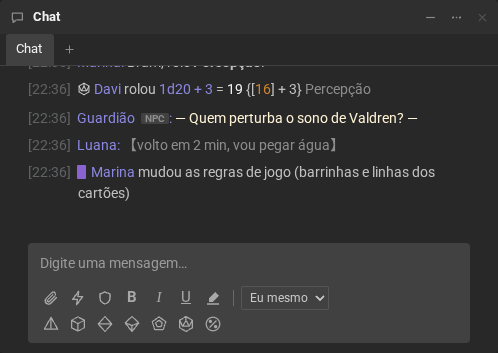
O chat é o coração da mesa: a conversa, a narração, as rolagens e os avisos (quem entrou, quem virou jogador) aparecem nele, em ordem. O começo e o fim de cada sessão de jogo aparecem como divisórias (veja o relógio da sessão).
Escrever
Seção intitulada “Escrever”- Enter envia; Shift + Enter quebra a linha.
- Seta para cima traz as suas mensagens anteriores, uma por toque (para repetir uma rolagem, por exemplo). Seta para baixo volta.
- Enquanto alguém escreve, o chat avisa: “Luana está digitando…”.
- Uma linha que começa com
/é um comando:/r 1d20+5rola os dados,/menarra uma ação. Veja Comandos do chat.
A caixa de mensagem
Seção intitulada “A caixa de mensagem”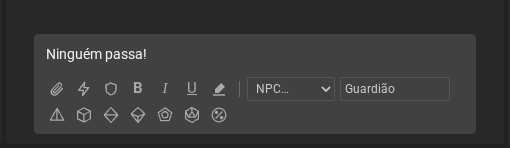
Na primeira fila de botões:
- Enviar arquivo (o clipe): manda uma imagem ou outro arquivo para o chat;
- Gerenciar macros (o raio): veja Macros;
- Negrito, Itálico, Sublinhado e Cor do texto: aplicam o estilo ao texto selecionado;
- Falar como: Eu mesmo, Narrador ou NPC…, com o Nome do NPC ao lado. A mensagem sai com o nome do narrador ou do NPC no lugar do seu.
Na segunda fila, os Dados rápidos: um clique rola 1d4, 1d6, 1d8, 1d10, 1d12, 1d20 ou 1d100.
Formatação
Seção intitulada “Formatação”O chat entende marcações simples:
| Você escreve | Aparece |
|---|---|
_itálico_ |
itálico |
**negrito** |
negrito |
*ação* |
a ação do personagem, em destaque |
"fala" |
a fala, entre aspas curvas |
--fala com travessão-- |
— a fala com travessão — |
((fora do personagem)) |
o comentário fora do personagem, entre colchetes |
{E}ra uma vez |
a letra capitular, grande |
:sorriso:, :dado:, :) |
😄, 🎲, 🙂 |

Também valem títulos (# Título), separadores (---), cores e links. A lista completa, com os
códigos de cor e os emoji, está em Formatação do chat. Quem não gosta de
alguma marcação pode desligá-la para si em Configurações → Chat → Formatação das mensagens.
Arquivos e imagens
Seção intitulada “Arquivos e imagens”Para mandar um arquivo: o clipe, arrastar o arquivo para cima do chat (aparece Solte para enviar) ou colar uma imagem com Ctrl + V. O arquivo fica anexado acima da caixa de mensagem, com a miniatura (nas imagens) e o nome; o × tira. Ele só vai quando você aperta Enter (ou o botão de enviar), e o que você escrever junto vai como legenda, na mesma mensagem. Enquanto sobe, aparece enviando…. As imagens aparecem na conversa com o nome do arquivo embaixo; os outros arquivos, com o nome, o tamanho e o botão Baixar. O arquivo fica no seu Desk Cloud, ligado à mesa.
Também dá para arrastar uma imagem para o chat: a foto de alguém da lista de Participantes, um token ou uma imagem de outro site. Ela fica anexada como imagem, e não como um endereço na caixa de texto.
Clique numa imagem do chat para vê-la grande, por cima da mesa. Ali, Abrir em outra aba mostra só a imagem numa aba do navegador; Fechar ou Esc volta ao chat.
Menções
Seção intitulada “Menções”Escreva @ e o nome (ou o apelido) de alguém para chamar a pessoa. Ela ouve um som e, se a mesa
estiver no fundo, o número no botão da mesa fica amarelo.
Conversas particulares e em grupo
Seção intitulada “Conversas particulares e em grupo”- Particular: clique com o botão direito no nome de alguém, em Participantes, e escolha Conversar em particular. A conversa abre numa aba própria, junto do chat da mesa, “Marina (privado)”, dos dois lados.
- Em grupo: Começar conversa em grupo, no mesmo menu, ou + → Conversa privada em grupo…, e escolha as pessoas. Na aba da conversa, Convidar mais chama outras pessoas e Sair da conversa sai dela.
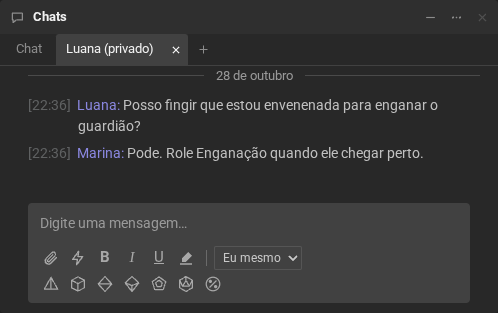
O que se diz numa conversa particular não aparece no chat da mesa.
Seu nome na mesa
Seção intitulada “Seu nome na mesa”/nick Corvo troca o seu nome só nesta mesa; /nick, sem nada, volta ao nome da conta. O mesmo
fica no menu do seu nome, em Participantes → Mudar meu apelido.