
Janelas e várias mesas
Janelas próprias
Seção intitulada “Janelas próprias”Uma janela própria funciona como a mesa: tem espaços, cada um com a faixa de abas e o +, e dentro dela você arrasta, junta e divide as abas e os espaços. Serve para levar o mapa e o tracker para outro monitor, por exemplo. Vale para todas as abas: o chat, a biblioteca, os participantes, a música, os efeitos, as cenas, as fichas, as tabelas da sala e as conversas particulares.
- Abas → Nova janela, no menu da mesa (o botão direito no ícone da mesa), abre uma janela vazia, com um espaço à espera das abas.
- Mais ações (⋯), no fim da faixa de abas, → Abrir em nova janela leva o espaço inteiro, com todas as abas. O botão direito na parte vazia da faixa abre o mesmo menu.
- O botão direito numa aba → Abrir em nova janela leva só aquela aba.
- Na biblioteca, o botão direito numa ficha ou cena → Abrir em nova janela abre direto numa janela, sem passar pela mesa.
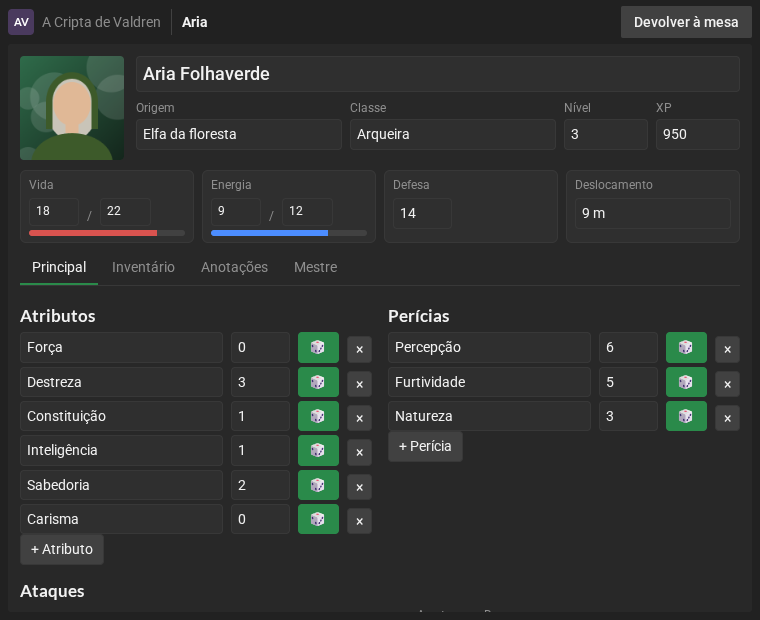
A janela abre no tamanho e no lugar do espaço (a janela nova, maior). No alto, ela mostra a mesa, o nome da janela e o botão Devolver à mesa. O nome é o da aba à vista no último espaço em que você clicou, como num navegador; a janela vazia se chama Nova janela.
Pôr abas na janela
Seção intitulada “Pôr abas na janela”- O + da faixa de abas, na janela, abre uma aba ali, ou traz a que está na mesa (“vem para cá”).
- Na mesa, o botão direito numa aba → Mover para lista também os espaços das janelas, com a dica Noutra janela. Numa janela, a dica diz Nesta janela, Na mesa ou Noutra janela.
- O que você abre pela biblioteca ou pelos participantes que estão na janela abre na própria janela.
- O que você abre pela mesa vai para junto das abas do mesmo tipo, mesmo numa janela: com as cenas numa janela, a cena nova vai para lá, e a janela vem para a frente.
- Arrastar uma aba de uma janela para outra ainda não dá: use o + ou o Mover para.
Dentro da janela
Seção intitulada “Dentro da janela”- Tudo como na mesa (veja As abas e os espaços):
- arraste as abas e os espaços entre os espaços da janela;
- perto da borda de um espaço, ou nas bordas da janela, ela se divide;
- Ctrl+E organiza a janela.
- O ⋯ de um espaço da janela tem Mover para a mesa, que o leva de volta, para a esquerda, o centro ou a direita da mesa.
- Numa janela estreita, com mais de um espaço, as abas ficam todas juntas, como na mesa. Alargue a janela para organizar.
Fechar a janela
Seção intitulada “Fechar a janela”- Fechar a janela (ou Devolver à mesa) traz tudo de volta para a mesa:
- o espaço que saiu da mesa volta para o mesmo lugar, com o arranjo que tem agora;
- a aba que saiu sozinha volta para o espaço de onde saiu;
- o que estava numa janela nova vai para junto do chat;
- espaços vazios não voltam.
- Levar a última aba de uma janela para outro lugar fecha a janela. Já fechar a última aba (o ×) deixa o espaço vazio, e a janela continua aberta.
- O chat da mesa não sai da janela principal: numa janela vai uma cópia dele, que some quando a janela fecha.
- Sair da mesa fecha as janelas dela.
- A música, a voz e os dados 3D continuam só na janela principal.
Várias mesas abertas
Seção intitulada “Várias mesas abertas”Você pode estar em até 8 mesas ao mesmo tempo. Cada mesa aberta ganha um botão na barra da esquerda, com as iniciais do nome; passe o mouse para ver o nome inteiro.
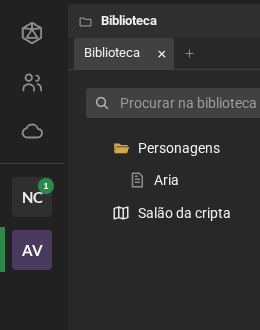
- Entrar em outra mesa (pelo Explorar ou pelo Início) leva a de antes para o fundo, sem sair dela.
- Trocar de mesa: clique no botão dela.
- O número no botão conta as mensagens e rolagens que chegaram enquanto a mesa estava no fundo. Fica amarelo quando alguém menciona você ou manda uma mensagem particular.
- Sair de uma mesa: o botão direito no botão dela → Sair da mesa.
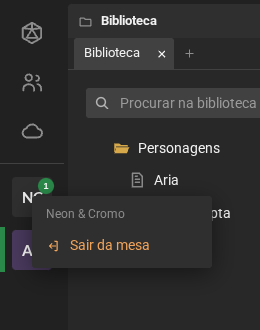
Numa mesa no fundo, você continua presente para os outros e recebe as mensagens. A música, a voz, as fichas e as cenas ficam só na mesa da tela: ao trocar de mesa, a voz da anterior é encerrada. Recarregar a página reabre as mesas que estavam abertas nesta aba.